Buscando formas para calcular o turnover no Excel? Bem, essa é uma das formas mais clássicas de manter o RH com visão clara sobre estabilidade do time e, ao mesmo tempo, antecipar movimentos que podem afetar custos, clima e produtividade.
Por isso, o Excel ou as planilhas do Google costumam ser os escolhidos para organizar esse controle.
Afinal, com uma planilha bem estruturada, fica mais simples comparar períodos, separar recortes (como áreas, unidades ou tipos de desligamento) e criar um histórico confiável para análises e decisões.
Quer saber como montar uma planilha e calcular o turnover no Excel? Continue a leitura e confira.

Quais dados você precisa para calcular turnover no Excel?
Para calcular turnover no Excel você precisará de dados consistentes e um padrão de acompanhamento (mesmo critério todo mês). A base do cálculo é simples: entradas, saídas e o tamanho do time no período.
A seguir, estão os dados essenciais para montar a planilha e acompanhar o indicador:
1) Admissões no período
Nesse dado, entram todas as pessoas que iniciaram na empresa dentro do período que você está analisando, podendo ser no mês, semestre ou ano.
Será importante definir desde já se estagiários, temporários e aprendizes entrarão no seu cálculo, pois isso pode influenciar lá na frente no indicador.
Outra dica é definir se vai considerar para o cálculo transferências internas. A maior parte das empresas não adiciona esse número, mas existem algumas particularidades que podem fazer ser diferente, como por exemplo, empresas que querem entender a alta taxa de rotatividade exclusivamente em sua liderança.
2) Desligamentos no período
São as pessoas que saíram da empresa dentro do período analisado. Esse dado é indispensável tanto para calcular turnover quanto para enxergar tendências de retenção.
A dica nesta parte fica na separação de desligamentos. Tenha mapeado se a pessoa saiu de maneira voluntária ou ela foi desligada da empresa.
Essa separação vai te ajudar a entender se o número do turnover está pode estar ligado a perda de talentos (voluntário) ou a ajustes internos (involuntário).
Se a ideia for fazer uma análise geral de turnover, pode ser que você inclua todos os desligamentos. No entanto, se o indicador subiu de maneira inesperada nos últimos meses, talvez faça sentido fazer essa separação, com o intuito de descobrir a natureza dessa alta rotatividade.
Vai depender do que você quer.

3) Número de colaboradores (Headcount)
O turnover é uma porcentagem. Por isso, matematicamente, ele precisa de uma base para comparação. Essa base é o tamanho de pessoas na empresa (headcount).
Você pode registrar o headcount de duas formas (a planilha fica mais robusta se tiver as duas):
- Headcount no início do período
- Headcount no fim do período
Com isso, você calcula o headcount médio (some o número de colaboradores no início do período analisado com o número de colaboradores no fim do período e divida por dois), que é o mais usado no RH para evitar que o indicador “puxe” para mais ou para menos em meses de muita variação.
4) Área, unidade e gestor (opcional)
Se o seu objetivo é acompanhar turnover para apoiar ações de retenção por área da empresa, esses recortes fazem diferença. Mesmo que você comece simples, ter esses campos permite responder perguntas como:
- Em quais áreas o turnover está mais concentrado?
- Existe algum padrão por unidade/filial?
- Há variação relevante entre lideranças?
Na prática, isso facilita muito quando você for montar uma Tabela Dinâmica no Excel, já que você pode criar uma classificação ou tag para cada demissão, identificando por área, unidade ou gestor.
Como calcular o turnover no Excel?
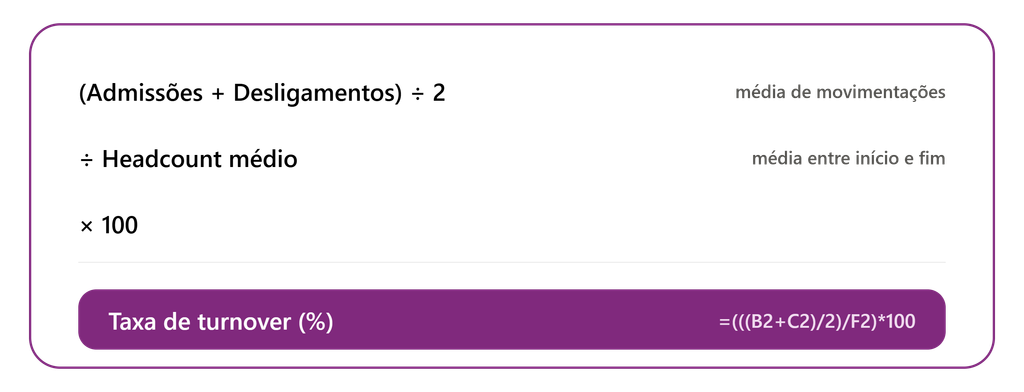
Para calcular o turnover no Excel, some admissões e desligamentos do período, divida por 2, divida o resultado pelo headcount médio e multiplique por 100.
Turnover (%) = ((Admissões + Desligamentos) ÷ 2) ÷ Headcount médio × 100
Passo 1: monte a estrutura da planilha
Crie uma planilha mensal com uma coluna para cada informação (linha 1 como cabeçalho):
- A: Mês — Janeiro, Fevereiro, e assim por diante, um mês por linha.
- B: Admissões — número de entradas no mês.
- C: Desligamentos — número de saídas no mês.
- D: Headcount início — total de colaboradores ativos no primeiro dia do mês.
- E: Headcount fim — total de colaboradores ativos no último dia do mês.
- F: Headcount médio — onde entra a fórmula do passo 2.
- G: Turnover (%) — onde entra a fórmula final.
Passo 2: calcule o headcount médio
Usar apenas o headcount do fim do mês distorce o resultado em empresas com muita movimentação. O ideal é tirar a média entre o início e o fim do período.
Na célula F2, digite =MÉDIA(D2;E2) e arraste a fórmula para baixo até completar todos os meses.
Passo 3: aplique a fórmula do turnover
Com admissões em B2, desligamentos em C2 e headcount médio em F2, digite na célula G2: =(((B2+C2)/2)/F2)*100
Depois, formate a célula como Porcentagem (%) no menu superior do Excel e arraste a fórmula para baixo para preencher os demais meses automaticamente.
⭐ Se preferir pular a montagem manual da planilha, use nossa calculadora de turnover gratuita e tenha o resultado na hora.
Como interpretar o turnover e transformar número em ação de retenção
Calcular o turnover é o primeiro passo. O que realmente ajuda o RH é interpretar o número com contexto e, a partir dele, direcionar ações de retenção que façam sentido para o negócio. Um turnover “alto” ou “baixo” isolado diz pouco, o que traz clareza é entender tendência, concentração e causa provável.
1) Olhe a tendência
Antes de tirar conclusões, observe o indicador em uma linha do tempo:
- Como está a evolução nos últimos 6 a 12 meses?
- Há picos recorrentes (sempre após bônus, avaliações ou mudanças de liderança)?
- O turnover está subindo, estável ou caindo?
Na prática, isso evita decisões reativas por causa de um mês fora da curva.
2) Compare com a sua própria realidade
Em vez de buscar “um número ideal” genérico, comece por comparações internas:
- Este mês está acima ou abaixo da média do ano?
- O turnover aumentou depois de alguma mudança (estrutura, política, jornada)?
- Como está em áreas semelhantes (ex.: times comerciais entre unidades)?
Essa leitura costuma ser mais útil para retenção do que comparar com mercado sem contexto.
3) Identifique onde o turnover está concentrado
O caminho mais rápido para transformar o indicador em ação é descobrir onde está doendo. Tente quebrar o turnover por:
- Área / departamento
- Unidade / filial
- Gestor
- Cargo / família de cargos
- Tempo de casa (ex.: até 90 dias, 6 meses, 1 ano)
Se 70% das saídas está concentrado em poucos recortes, você tem um ponto de partida claro para um plano de retenção.
4) Separe turnover voluntário x involuntário
Essa divisão é decisiva para interpretar o cenário:
- Voluntário alto costuma indicar oportunidades externas mais atrativas, desalinhamento de expectativa, liderança, carga de trabalho, desenvolvimento, clima e/ou remuneração/benefícios.
Involuntário alto pode apontar ajustes de performance, estrutura, aderência cultural e falhas no recrutamento e seleção ou no onboarding.
Na planilha, mesmo uma separação simples já melhora muito a qualidade do diagnóstico.
5) Preste atenção no turnover de novos colaboradores
Quando a rotatividade se concentra no início da jornada na empresa, normalmente o problema está em algum ponto do processo de entrada:
- expectativa criada na atração e seleção,
- qualidade do onboarding,
- treinamento e acompanhamento,
- alinhamento com liderança,
- clareza de metas e rotina.
Esse recorte é um dos mais acionáveis para RH, porque costuma gerar melhorias rápidas e mensuráveis.
💡 Veja também: Entrevista de desligamento: o que é e 22 exemplos de perguntas
6) Transforme achados em ações
Depois de localizar tendência e concentração, conecte cada padrão a uma ação de retenção. Exemplos práticos:
- Voluntário alto em um time específico: conversa estruturada com liderança, revisão de metas/ritmo, rituais de 1:1, pesquisa de pulso e plano de desenvolvimento.
- Pico de saídas após 3–6 meses: reforçar onboarding, trilha de treinamento, mentoria/buddy e check-ins de 30/60/90 dias.
- Turnover alto em cargo crítico: revisão de faixa salarial/benefícios, trilha de carreira, ajustes de perfil na seleção e plano de sucessão.
- Diferença grande entre gestores: desenvolvimento de liderança, alinhamento de práticas e acompanhamento de clima por time.
A lógica é simples: o turnover aponta o “onde”. Cabe ao RH os recortes (voluntário/involuntário, tempo de casa, área e gestor) para ajudar a chegar ao “por quê” e aí o RH consegue desenhar o “o que fazer” com mais precisão.
A Sólides pode te ajudar com o alto turnover
Depois de organizar o cálculo do turnover no Excel e acompanhar a evolução mês a mês, o próximo passo é usar esse dado para agir.
O Profiler, da Sólides, pode te ajudar a reduzir o turnover ao dar suporte para contratações mais assertivas, engenharia/match de cargos, formação de equipes, desenvolvimento de lideranças e leitura de sinais como energia, satisfação e influência do ambiente.
Solicite uma demonstração e saiba mais.